

Làm thế nào để cài đặt phần mềm chấm công mita pro 2024 trên máy tính
LÀM THẾ NÀO ĐỂ CÀI ĐẶT PHẦN MỀM CHẤM CÔNG MITA PRO 2024 TRÊN MÁY TÍNH
I. Chấm công với thông tin chấm công trên máy vi tính:
Bạn muốn kiểm kê, tính toán công, tiền lương của nhân viên thông qua máy vi tính. Như thế này.
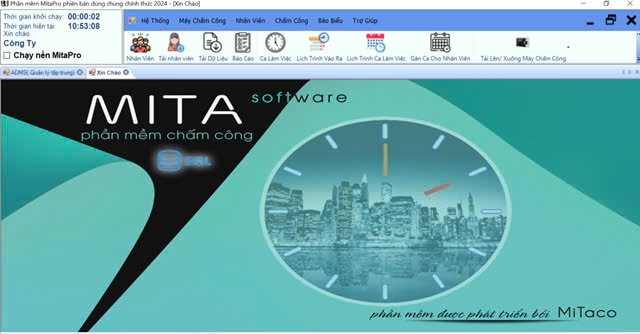
MitaPro là một sự lựa chọn tốt khi cung cấp khá nhiều tiện ích phần mềm giúp cho việc thống kê tính toán dữ liệu chấm công một cách thuận tiện.
II. Một số điểm quan trọng trước khi tải và cài đặt phần mềm chấm công MitaPro.
Hầu như sẽ không có vấn để gì xảy ra nếu như máy tính của bạn hiện đang sử dụng Window 10 hoặc 11, vì các thao tác sau đây được thực hiện trên window 10.
Nhưng sẽ có lưu ý về .NET thích hợp khi dùng win thấp hơn. Phần này trích dẫn để có thể lưu ý trong phần lỗi khi cài đặt hệ quản trị cơ sở dữ liệu SQL cho phần mềm nếu như gặp sự cố lỗi, nên hãy cân nhắc đến bước này nếu như ở phần dưới cài đặt SQL xảy ra sự cố nhé.
Xong rồi -> Triển thôi.
III. Nguồn tải phần mềm mitapro và các bước cài đặt chi tiết.
3.1 Tải phần miềm chấm công miễn phí, mitapro 2024.
Tải File Exe theo đường dẫn sau: MITAPRO 2024
Sau khi tải về thì chọn chạy luôn file exe nha. Bấm NEXT -> Cho đến bước như hình dưới. 
Chọn Next. Một bảng thông báo lỗi vì chưa cài đặt Hệ quản trị cơ sở dữ liệu SQL server 2005.
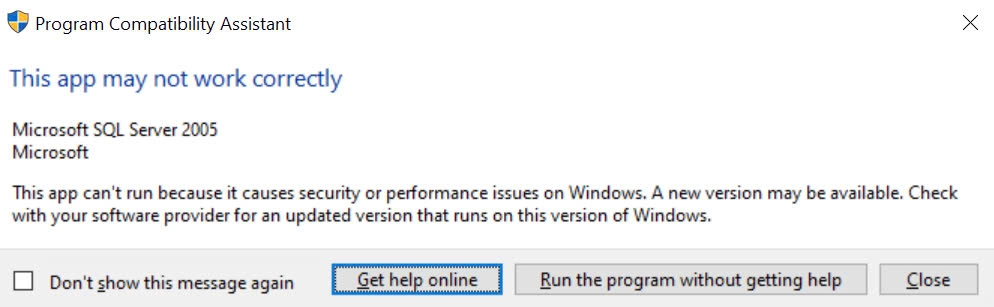
Close. Đóng nó đi để tiến hành vào bước cài đặt SQL server 2005.
3.2 Cài đặt hệ quản trị cở sở dữ liệu SQL server 2005.
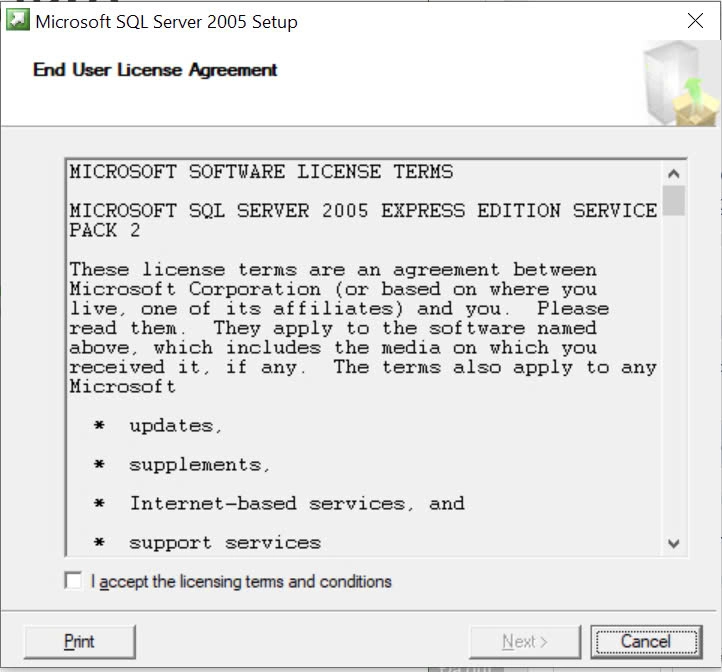
Tích vào ô đồng ý thỏa thuận rồi chọn Next.

Xong rồi chọn install để tải về.
Tiếp đó sau khi install thì bấm NEXT cho đến bước tiếp theo.
 Đoạn này là bảng kiểm tra thông tin cấu hình, không vấn đề gì xảy ra ở bước này rồi bấm NEXT luôn.
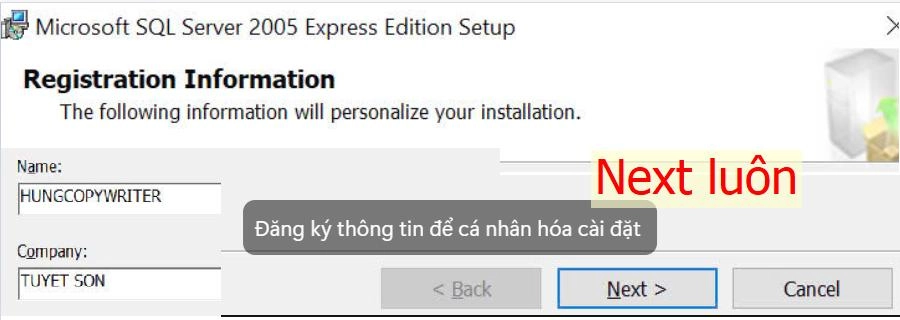
Điền Name và company vào Rồi chọn Next.
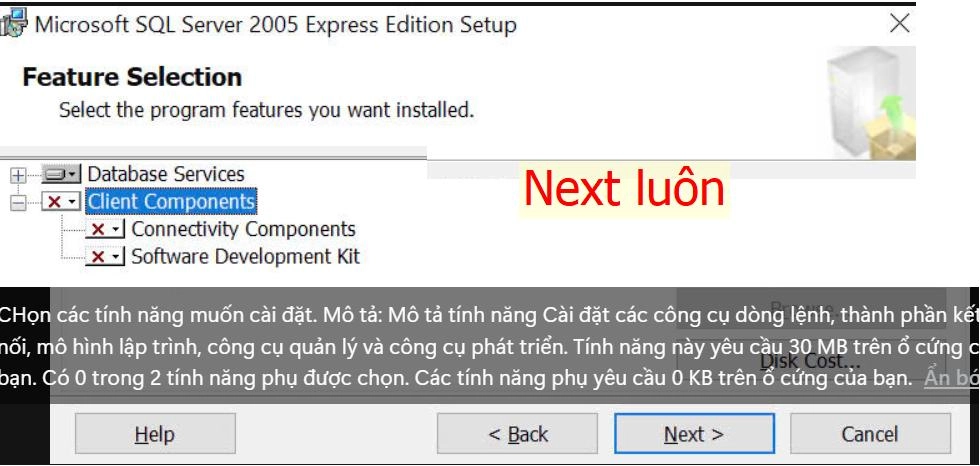
Đoạn này chủ yếu lựa chọn chức năng cho SQL server, dùng cho phần mềm mita pro thì không cần phải lựa chọn gì khác đâu, để y nguyên rồi next luôn.

Ở đoạn này Tuyết Sơn khuyến nghị các bạn đặt mật khẩu, để có thể đảm bảo an toàn dữ liệu quan trọng nha. Nói gì chứ mình phòng hờ kỹ thì lâu dài ổn định được hì hì.

Đoạn này là Tuyết Sơn đã đặt mật khẩu cho SQL server 2005 trong quá trình cài đặt phần mềm chấm công mitapro luôn nè. Đặt xong trên dưới giống nhau rồi NEXT luôn nha.

Đoạn này giải thích thêm cho anh em về vấn đề lựa chọn kiểu phương thức triển khai trong hệ thống để mình lựa chọn. Với việc sử dụng 1 chiếc máy tính chấm công thôi thì anh em có thể lựa chọn cái "Enable User Instances" giúp tạo nên một phiên bản SQL Server mới khi đang kết nối. Chức năng này chỉ hoạt động trên phiên bản SQL Server cục bộ và kết nối với xác thực window và vận chuyển thông tin một cách cục bộ.
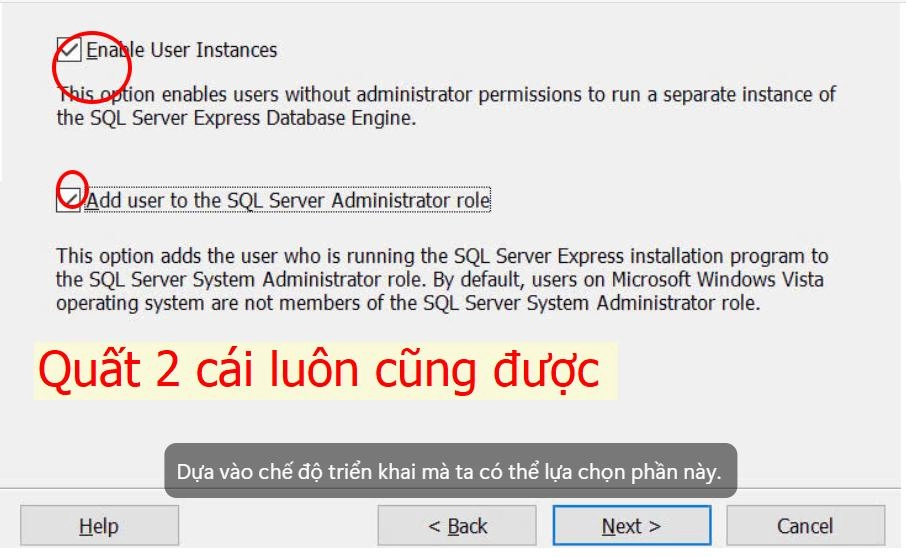
Ở đây Tuyết Sơn muốn có quyền kiểm soát cơ sở dữ liệu nên chọn luôn 2 cái. Bình thường thì chọn cái đầu tiên là được rồi nha.
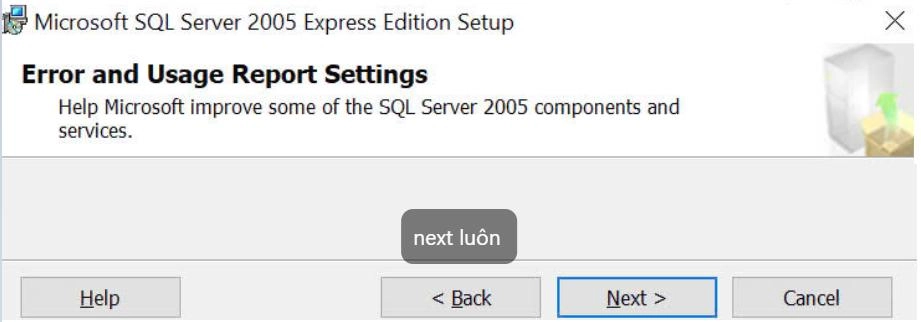
Phần này next luôn không cần thiết lập gì thêm.
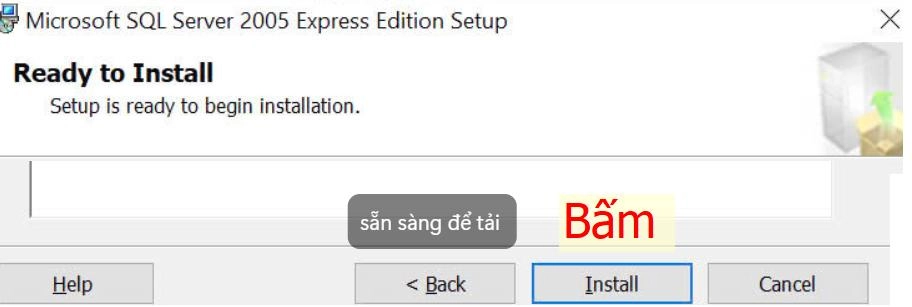
Chọn Install để tải về.

Chờ 1 chút nha.
Sau khi cài xong SQL server 2005 thì bấm "Finish" sẽ có 1 cửa sổ hiện lên yêu cầu cài đặt FP_CLOCK.
3.3 Cài đặt FP_CLOCK cho phầm mềm chấm công.

Chọn nơi lưu trữ để cài đặt phần mềm.
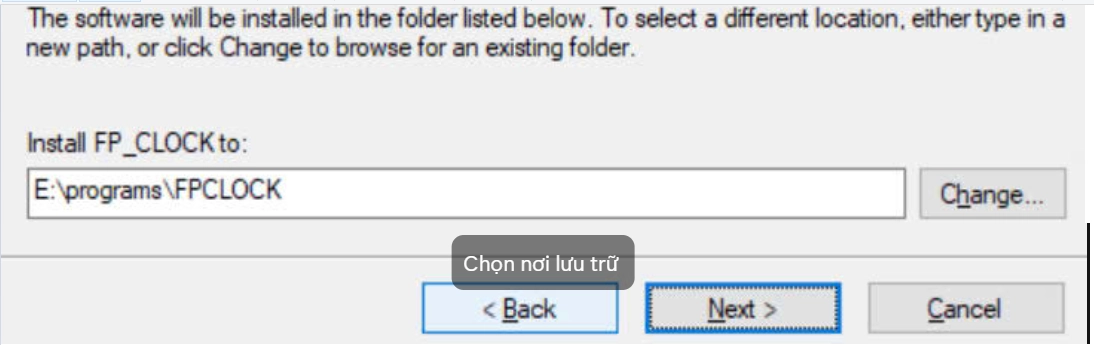
=> Sau khi cài đặt xong chọn "Finish" để tiến hành cài đặt MitaPro.
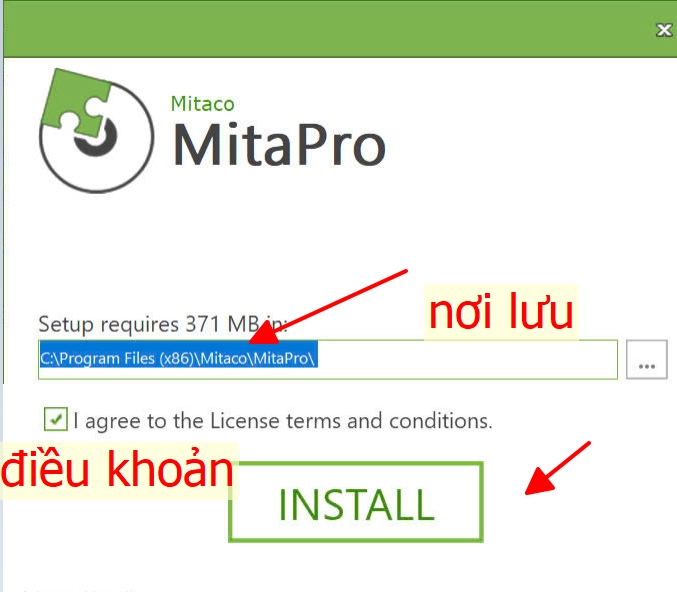
Sau khi ấn install sẽ có cmd chạy ra màn hình màu đen thế này:
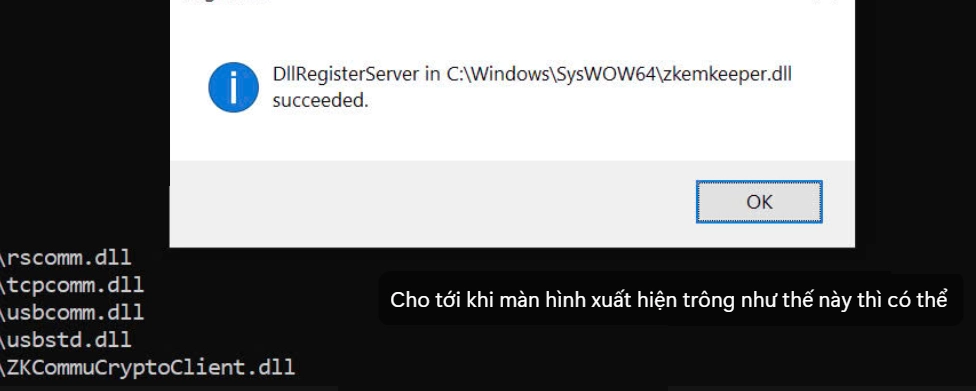
Sau khi bấm nút OK rồi bấm phím bất kỳ để có thể chuyển qua cửa sổ thao tác khác:
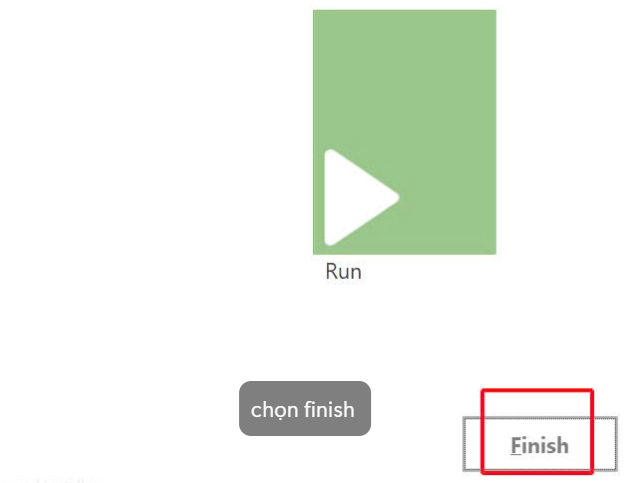
3.4 Lỗi xuất hiện khi bấm nút run chương trình chấm công Mitapro khi mới cài đặt.
Đoạn này chọn Finish nha đừng chọn run:
Vì: 
Phần mềm mita pro 2024 vừa cài đặt xong bị lỗi không dùng được. Chúng ta còn một thao tác tinh chỉnh nữa là có thể dùng được.

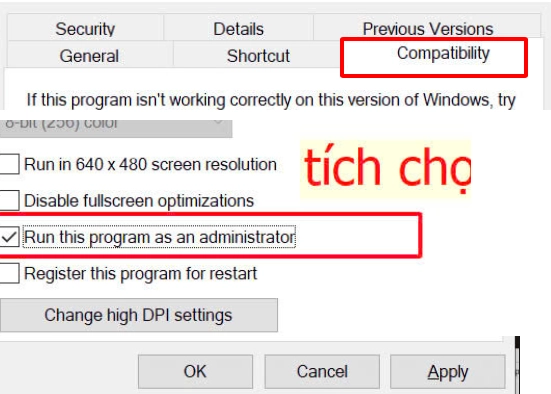
Chọn Apply xong rồi bấm OK để hoàn tất việc thiết lập quyền, tiếp đó chúng ta chạy lại phần mềm
3.5 Các bước thiết lập kết nối cơ sở dữ liệu cho phầm mềm chấm công mita pro.
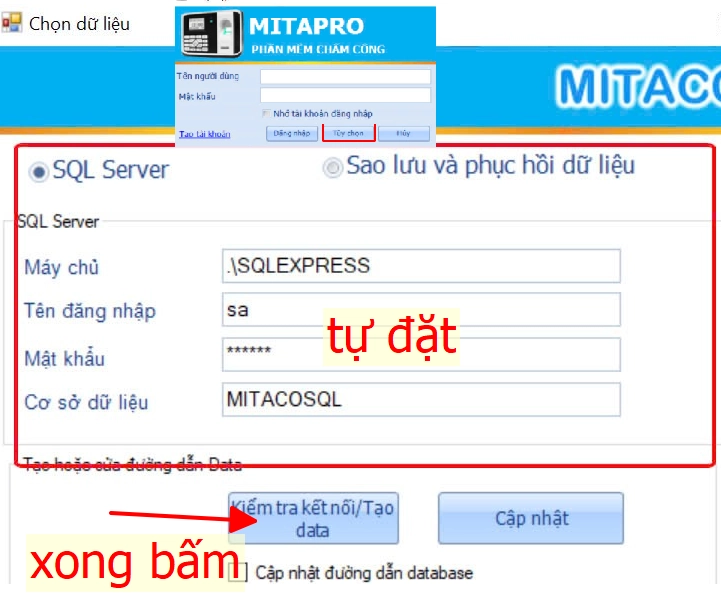 => Ở đây bạn có thể đặt tên đăng nhập, mật khẩu, hoặc không cần đặt, để trống luôn cũng có thể sử dụng được.
Bấm "Kiểm tra kết nối/ Tạo Data" Hoàn tất.
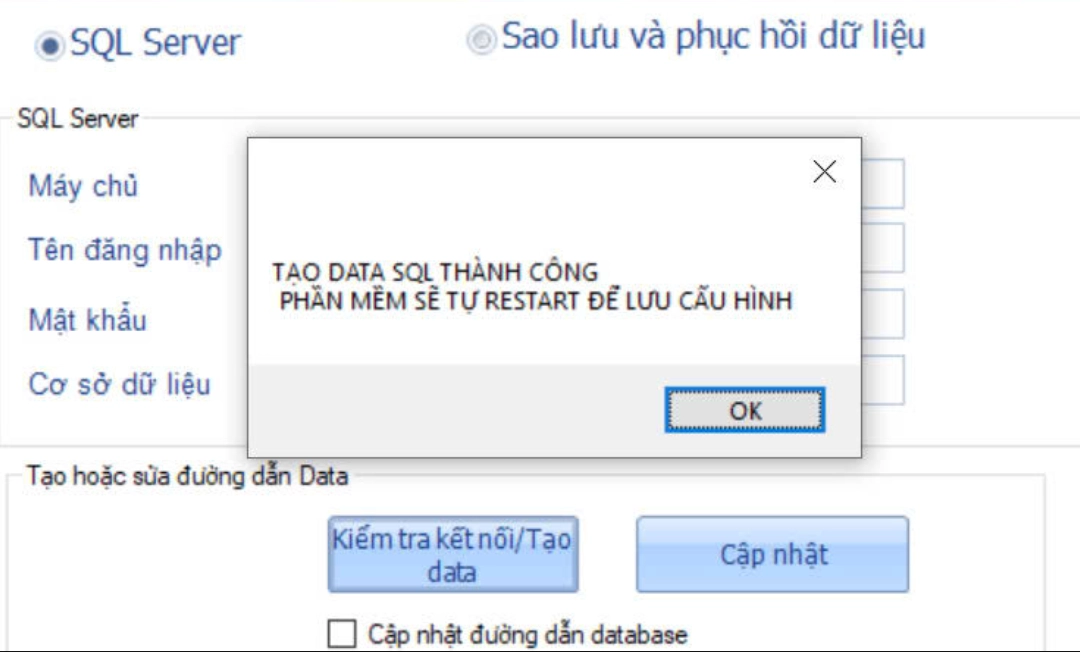
Ở màn hình đăng nhập bạn nhập tên đăng nhập là: "admin", mật khẩu là "admin" là có thể đăng nhập được và sử dụng được.
IV. Dịch vụ cài đặt máy chấm công, cài đặt phần mềm chấm công.
Để có thể mua được chiếc máy chấm công ưng ý đã là cả một vấn đề. Tiếp theo là việc sử dụng nữa, cài đặt phần mềm nữa. Lựa chọn phần mềm thế nào nữa.
Nên vì thế hiểu được nhu cầu của khách hàng về sự an toàn và về mặt tốc độ, chất lượng nên Tuyết Sơn đã cung cấp cho thị trường nhiều loại máy chấm công, đồng thời là cài đặt nhiều loại phần mềm chấm công. Trong đó cũng có thể kể đến mita pro Tuyết Sơn vừa hướng dẫn ở trên.
Thông qua bài viết ở trên, đó cũng chỉ là 1 phần những biểu hiện nhỏ trong phân khúc cài đặt những phần mềm, thiết bị tin học mà Tuyết Sơn thao tác hằng ngày. Với chuyên môn kỹ năng kỹ thuật về máy tính, máy in hơn 10 năm Tuyết Sơn đảm bảo cung cấp cho quý khách hàng dịch vụ cài đặt máy chấm công, cài đặt phần mềm máy chấm công và giải quyết các vấn đề liên quan đến phần mềm chấm công, máy chấm công, một cách chuyên nghiệp.
Giúp cho vấn đề của quý khách được giải quyết trong thời gian ngắn mà vẫn đảm bảo được thông tin hoạt động đúng với mong muốn.
Vì như thế nên hãy gọi điện cho Tuyết Sơn nếu như gặp bất cứ vấn đề gì trục trặc trong việc sử dụng máy chấm công hay phần mềm chấm công nhe.
Trân Trọng:

CÔNG TY TNHH THIẾT BỊ TIN HỌC TUYẾT SƠN
Chuyên cung cấp dịch vụ tận nơi :
- Sửa chữa Máy in
- Sửa chữa Máy tính
- Sửa chữa Máy photocopy
- Sửa chữa Máy chấm công
- Sửa chữa Camera
Đảm bảo Uy tín – Tận Tâm – Chuyên Nghiệp
QUI TRÌNH SỬA CHỮA MÁY IN - MÁY TÍNH TẠI CÔNG TY TUYẾT SƠN
- Nhận yêu cầu sửa chữa từ khách hàng
- Kỷ thuật kiểm tra lỗi của thiết bị
- Báo tình trạng máy và tư vấn hướng xử lý
- Báo giá khách theo từng hướng xử lý
- Xử lý thiết bị khi khách đã đồng ý giá và hướng xử lý
- Bàn giao, tư vấn và hướng dẫn khách sử dụng máy tốt hơn
- Viết hóa đơn, phiếu bảo hành cho khách và tính tiền
Đăng lúc 14:39:30 - ngày 13/11/2024