

Hướng dẫn download và cài đặt driver cho máy in nhãn Xprinter XP-420B
Hướng dẫn download và cài đặt driver cho máy in nhãn Xprinter XP-420B

1. Hướng dẫn tải driver máy in Xprinter
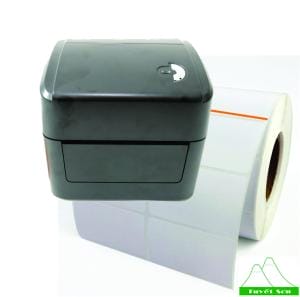
Hiện nay có rất nhiều loại máy in tem nhãn mã vạch được bán trên thị trường. Hôm nay chúng tôi sẽ giới thiệu, hướng dẫn các bạn cài đặt một trong những chiếc máy in thông dụng, và bán chạy nhất tại Việt Nam hiện tại. Đó là chiếc máy in đặc biệt Xprinter XP-420B. Dưới đây Xprinter Việt Nam sẽ hướng dẫn các bạn cài đặt và thiết lập khổ giấy cho máy in XP-420B.
Link tải driver click Tại đây

2. Hướng dẫn cài đặt driver
Bước 1: Mở file driver đã được tải về trước đó. Click chuột trái 2 lần vào thư mục như trên màn hình.
File cài đặt driver xprinter xp-420B
Bước 2: Chọn “I accept…” Sau đó bấm “Next”.
Click Chọn “I accept” để tiếp tục cài đặt 420B
Bước 3: Chọn ổ đĩa muốn cài, thường sẽ mặc định là ổ “C”. Sau đó bấm “Next”.
Hướng dẫn cài đặt máy in Xprinter 420B
Bước 4: tick vào 2 ô như hình và tiếp đó bấm “Finish”.
Hướng dẫn cài đặt máy in nhãn 420B
Bước 5: Tick chọn “Install printer drivers”. Sau đó bấm “Next”.
Hướng dẫn cài đặt máy in decal nhiệt 420B
Bước 6: Bật nguồn và kết nối máy in bằng sợi cable USB và chọn kết nối “USB”, như hình dưới. Sau đó bấm “Next” máy sẽ tự động nhận model 420B và usb port sau đó chọn “Next”.
Lưu ý:
- Bạn có thể tùy chỉnh đặt tên máy in theo ý của bạn. Bạn có thể chọn đây là máy in mặc định ở dòng ngay dưới.
- Cuối cùng click chọn “Close” để hoàn tất cài đặt.
- Chúc mừng bạn đã cài đặt thành công driver cho máy in tem nhãn Xprinter XP-420B
Đăng lúc 12:22:01 - ngày 18/04/2023